← หน้าหลักUNIVERSAL TRAINING▶ ดูพร้อมเสียง
CREATIVE POWER · LEARNING HUB

เชื่อมต่อข้อมูล
ใช้งานอย่างมั่นใจ

คู่มืออบรมการใช้งาน Web App
จากการตั้งค่าอุปกรณ์ ถึง Dashboard และ OpenAPI
เริ่มเรียน 22 บท →▶ เรียนพร้อมเสียงบรรยายเปิดคู่มือ PDF ต้นฉบับ
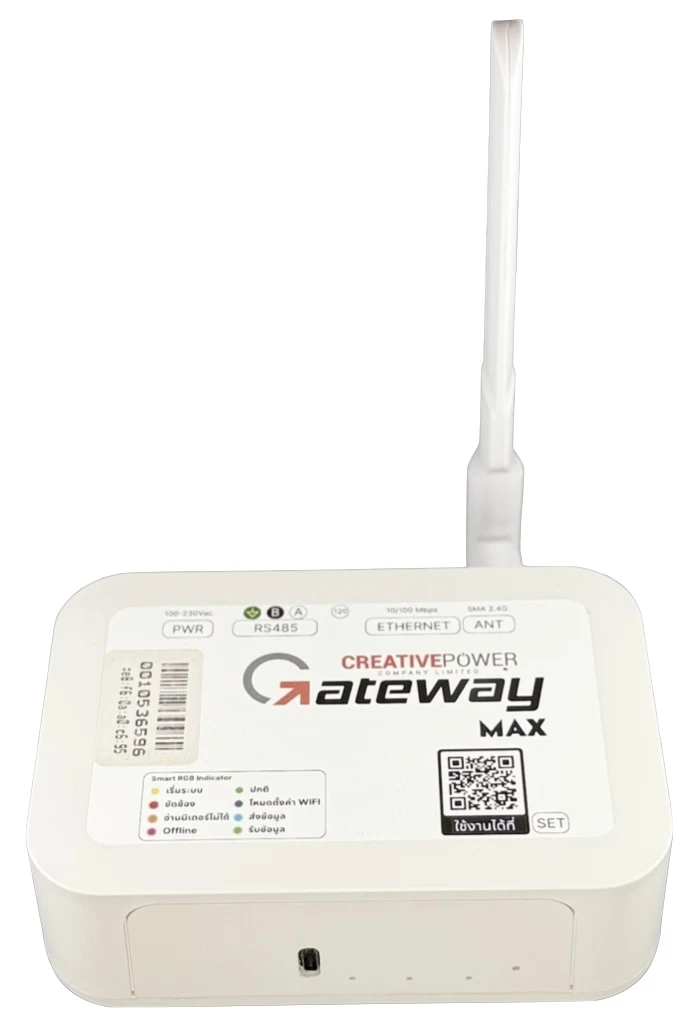
Gateway MaxGateway Max · Modbus RTU → Web App

เลือกหัวข้อที่ต้องการเรียนรู้

UNIVERSAL GATEWAY · 01 / 22

ภาพรวม Universal Gateway

เริ่มต้นจากอุปกรณ์ สู่ข้อมูลบนเว็บ

  • อ่านข้อมูลอุปกรณ์ผ่าน Modbus RTU บน RS485
  • เชื่อมต่อระบบ SaaS / Web App และ Cloud Sync
  • เส้นทางเรียนรู้: ผู้ใช้ → Gateway → Data Profile → แจ้งเตือน → Export
Gateway MaxGateway Max · Modbus RTU → Web App
UNIVERSAL GATEWAY · 02 / 22

ข้อจำกัดที่ต้องรู้

วางแผนจำนวน Tags และรอบอ่าน

  • Ethernet 10/100 Mbps หรือ WiFi 2.4 GHz 802.11 b/g/n
  • RS485 2400–19200 bps • สูงสุด 245 Tags (2 Word)
  • คู่มือระบุช่วงอัปเดต 15 วินาที แต่ขึ้นกับจำนวน Tags
  • ตัวอย่าง 2400 bps: 0.38 วินาที/Tag × 245 ≈ 93.1 วินาที/รอบ
  • Type-C 5V 0.15A / AC 90–240Vac 0.05A
  • สภาพการทำงานตามคู่มือ: −40 ถึง 65°C • ออกแบบสำหรับ 24/7
Gateway MaxGateway Max · Modbus RTU → Web App
UNIVERSAL GATEWAY · 03 / 22

ลงชื่อเข้าใช้งาน

ใช้บัญชีที่ลงทะเบียนกับ Creative Power

  • เปิด https://cplservice.com/universal
  • ใช้ email ที่ลงทะเบียนกับเจ้าหน้าที่หลังสั่งซื้อผลิตภัณฑ์
  • เข้าสู่ระบบก่อนจัดการผู้ใช้และอุปกรณ์
UNIVERSAL GATEWAY · 04 / 22

จัดการผู้ใช้งาน

Users → เพิ่มผู้ใช้งานใหม่

  • บัญชีหลักลงทะเบียนเรียบร้อยแล้ว จึงเพิ่ม Users ภายในบริษัท
  • เปิด Users แล้วเลือกเพิ่มผู้ใช้งานใหม่
  • กรอกข้อมูลและกำหนดสิทธิ์ก่อนบันทึก
  • แก้ไขหรือลบผู้ใช้ผ่าน Action Button ในรายการ
UNIVERSAL GATEWAY · 05 / 22

เลือกสิทธิ์ให้เหมาะกับงาน

Admin Company / Users

  • Admin Company: กำหนดชื่อบริษัท Logo และผู้ใช้งาน
  • Users: สร้าง ดู และแบ่งปัน Dashboard ได้เท่านั้น
  • ตรวจสิทธิ์ก่อนมอบบัญชีให้ผู้ใช้งาน
UNIVERSAL GATEWAY · 06 / 22

ตรวจสถานะ Gateway

Gateway Management

  • เปิดรายการ Gateway เพื่อตรวจอุปกรณ์
  • ตรวจสถานะ Online / Offline และเวลาที่แสดง
  • Offline: ตรวจไฟเลี้ยงและการเชื่อมต่อเครือข่ายก่อนตรวจข้อมูล
  • สถานะ Offline ไม่ใช่ค่าที่วัดได้เป็นศูนย์
UNIVERSAL GATEWAY · 07 / 22

เพิ่ม Gateway

Gateway → + Add New Gateway

  • เปิดเมนู Gateway และเลือก + Add New Gateway
  • กรอกข้อมูลอุปกรณ์ตามแบบฟอร์มและตรวจสอบก่อนบันทึก
  • Gateway 1 เครื่องใช้ Baudrate และ Serial Config ชุดเดียว
  • อุปกรณ์ในสายเดียวกันต้องตั้งค่าสื่อสารตรงกัน
UNIVERSAL GATEWAY · 08 / 22

เตรียม Data Profile

ระบุว่าจะอ่านอะไร จากอุปกรณ์ใด

  • อุปกรณ์ที่ถูกอ่านต้องมี Slave ID ต่างกัน
  • Baudrate และ Serial Config ต้องตรงกับ Gateway
  • ไปที่ Data Profile → เลือก Gateway → Add Data Profile
  • เตรียมคู่มือ Modbus ของอุปกรณ์ก่อนกำหนด Address
UNIVERSAL GATEWAY · 09 / 22

กำหนดค่าที่จะอ่าน

ชื่อ หน่วย คำสั่ง และรูปแบบข้อมูล

  • Profile Name (Parameter): ชื่อแสดงผลและใช้อ้างอิงตัวแปร
  • Parameter Unit: หน่วยของตัวแปร
  • Function Code: 01 Coil / 03 Holding / 04 Input
  • Start Address, Data type, Quantity และ Byte Order: ยึดคู่มืออุปกรณ์
UNIVERSAL GATEWAY · 10 / 22

แปลงข้อมูลด้วย Scaling

จากค่า Raw ให้เป็นหน่วยที่ใช้งาน

  • Multiply Factor: ค่าผลลัพธ์ = Raw × Factor
  • ตัวอย่าง Raw 0–65535 → 0–100% ใช้ Factor ≈ 0.001525902
  • Enable Linear Scaling (Slope): กำหนดช่วงเพื่อแปลงเชิงเส้น
  • ตรวจค่าที่แปลงแล้วกับค่าจริงก่อนใช้แจ้งเตือน
UNIVERSAL GATEWAY · 11 / 22

Alarm บน Dashboard

กำหนดสีตามระดับของค่า

  • High-High / Low-Low = Critical
  • High / Low = Warning
  • Alarm ใน Data Profile ใช้แสดงสีตาม Condition บน Dashboard
  • ต้องการส่งข้อความ: ตั้ง Notification เพิ่มด้วย
UNIVERSAL GATEWAY · 12 / 22

สร้าง Notification Provider

เตรียมช่องทางส่งก่อนสร้างข้อความ

  • เปิด Notification Providers → Create Provider
  • เลือก Email หรือ Telegram ในหน้าจอต้นฉบับ
  • คู่มือกล่าวถึง Discord / Line Messaging แต่หน้าต้นฉบับยังแสดง Coming Soon
  • ตั้งชื่อและข้อมูลเชื่อมต่อ • เก็บ Password / Token เป็นความลับ
UNIVERSAL GATEWAY · 13 / 22

ตัวอย่าง Email / Telegram

ข้อมูลสำหรับเชื่อมต่อ Provider

  • Email: เตรียม Username / Password ของ SMTP mail server
  • กรอกค่าการเชื่อมต่อ SMTP ตามแบบฟอร์ม
  • Telegram: เตรียม Bot Token สำหรับ Provider
  • Chat ID ของผู้รับกำหนดในส่วนผู้รับการแจ้งเตือน
UNIVERSAL GATEWAY · 14 / 22

สร้าง Notification Message

Condition หรือ Scheduled

  • เปิด Notification Message เพื่อสร้างข้อความ
  • Condition: เลือกรอบส่งข้อมูล พารามิเตอร์ และ Aggregation
  • Aggregation Type: Last (ค่าล่าสุด) / Min / Max
  • เลือกมากกว่า น้อยกว่า หรือระหว่าง และระบุ Threshold
  • Scheduled: เลือกการแจ้งเตือนตามเวลาและตั้งเวลาตามแบบฟอร์ม
UNIVERSAL GATEWAY · 15 / 22

เขียน Template ข้อความ

กำหนดหัวข้อและเนื้อหาที่ส่ง

  • ตั้ง Subject / Title และ Message ตามแบบฟอร์ม
  • ใช้ตัวแปรที่ระบบแสดงในหน้าตั้งค่า Template
  • ตรวจชื่อพารามิเตอร์และข้อความก่อนบันทึก
  • หลีกเลี่ยงใส่รหัสผ่านหรือ Token ในข้อความ
UNIVERSAL GATEWAY · 16 / 22

กำหนดผู้รับการแจ้งเตือน

เลือก Provider ให้ตรงกับปลายทาง

  • Email: ระบุ To และ CC / BCC ตามต้องการ
  • Telegram: ระบุ Chat ID ของผู้รับ
  • เลือก Provider ที่เตรียมไว้ให้ตรงกับช่องทาง
  • ตรวจปลายทางก่อนใช้งานจริง
UNIVERSAL GATEWAY · 17 / 22

ส่งออกข้อมูลและดูย้อนหลัง

ข้อมูลบนระบบมีอายุ 45 วัน

  • เปิดหน้าส่งออกข้อมูล / Report & Analytics
  • เลือก Gateway, Data Profile และช่วงวันที่ตามแบบฟอร์ม
  • ตรวจ Line Chart และตารางตัวอย่างข้อมูล
  • Export และตรวจไฟล์ที่ได้ • เก็บสำรองก่อนเกิน 45 วัน
UNIVERSAL GATEWAY · 18 / 22

สร้าง Dashboard

Dashboard = หน้าจอรวม Widget ของแต่ละงาน

  • เมนู Dashboard → กด Add New Dashboard
  • เลือกบริษัท / ลูกค้า (Partner) และตั้ง Dashboard Name
  • ใส่ Icon (Font Awesome) เช่น fas fa-chart-pie
  • กด Create Dashboard แล้วเพิ่ม Widget ต่อ
UNIVERSAL GATEWAY · 19 / 22

เพิ่ม Widget

Widget = ค่าหนึ่งตัวจาก Gateway + Data Profile

  • ในหน้า Dashboard กด Add Widget แล้วตั้ง Widget Name
  • Data Source: เลือก Gateway แล้วเลือก Data Profile
  • Widget Type: Text Display / Gauge Meter / Historical Chart
  • Gauge ตั้ง Min–Max · Chart เลือก Line / Bar / Radar และช่วงแกน X
UNIVERSAL GATEWAY · 20 / 22

แชร์ Dashboard

แชร์ให้ผู้ใช้ในบริษัท หรือเปิดลิงก์สาธารณะ

  • กดแก้ไข Dashboard (Edit Dashboard)
  • สิทธิ์การเข้าถึง: ติ๊ก อนุญาต ให้ผู้ใช้ในบริษัทเดียวกัน
  • ผู้ที่ได้รับแชร์ดูได้ แต่แก้ไขหรือลบไม่ได้
  • Public Share: ใครมีลิงก์ก็ดูได้ — เปิดเฉพาะหน้าที่เปิดเผยได้
UNIVERSAL GATEWAY · 21 / 22

OpenAPI เชื่อมระบบอื่น

API Key = Access Key + Secret Key

  • Settings → API Keys → Create API Key (ตั้งชื่อตามโปรเจกต์ · สิทธิ์ผู้ดูแล)
  • ได้ Access Key + Secret Key — Secret Key แสดงครั้งเดียว
  • ทดสอบที่ Data Query: ใส่ Key, Table, device_id และช่วงวันที่
  • ส่ง Header x-api-access-key / x-api-secret-key · ห้ามเปิดเผย Secret Key
UNIVERSAL GATEWAY · 22 / 22

ตรวจความพร้อมก่อนส่งมอบ

ทบทวนครบทุกขั้นตอน

  • ผู้ใช้และสิทธิ์ถูกต้อง • Gateway เชื่อมต่อได้
  • Slave ID ไม่ซ้ำ • Baudrate / Serial Config ตรงกัน
  • Data Profile อ่านค่าและ Scaling ถูกต้อง
  • Alarm, Provider, Message และผู้รับครบถ้วน
  • Export ได้ และวางแผนสำรองข้อมูลภายใน 45 วัน