

หมุนจอเป็นแนวนอนเพื่อดูสไลด์

คู่มืออบรมผู้ใช้งาน · Training Guide

GATEWAY
PREPAID

ใช้งานโปรแกรม และแผนฉุกเฉินเมื่อระบบมีปัญหา

01ใช้งานประจำวัน
02แผนฉุกเฉิน 7 กรณี
245มิเตอร์สูงสุด / Gateway
CLOUDServer · Webอินเทอร์เน็ตGATEWAYPC Linux · จอ / RemoteRS-485METER · สูงสุด 245 ตัว

ภาพรวมระบบ

ระบบมี 4 ชั้น

HORGA MARKETmarket.horga.coAPICLOUDServer · Webอินเทอร์เน็ตGATEWAYPC Linux · จอ / RemoteRS-485METER · สูงสุด 245 ตัว
HORGA

market.horga.co ช่องทางเติมเงินของลูกค้าไม่ได้ต่อกับมิเตอร์ตรง ๆ ส่งคำสั่งเติมเงินผ่าน API ของเรา

CLOUD

เว็บส่วนกลาง ดูสถานะ เติมเงิน และรายงานได้จากทุกที่ต้องมีอินเทอร์เน็ต

GATEWAY

เครื่อง PC ที่หน้างาน อ่านมิเตอร์ตลอด 24 ชม.เติมเงิน / คืนเงินได้แม้ไม่มีเน็ต · ใช้ที่จอเครื่อง หรือ Remote Desktop

METER

ยอดเงินเก็บอยู่ในตัวมิเตอร์ยอดหมด มิเตอร์ตัดไฟเอง · เติมเงิน มิเตอร์ต่อไฟเอง

ส่วนที่ 1 · การใช้งานโปรแกรม

งานประจำวัน 4 ขั้นตอน

1เปิดเครื่องโปรแกรมเปิดเองอัตโนมัติ
2ดู Dashboardดูสีของการ์ดแต่ละห้อง
3เติมเงิน / คืนเงินLogin ทุกครั้งที่ทำรายการ
4ตรวจรายงานเทียบยอดเงินสิ้นวัน

ขั้นที่ 1 · เปิดเครื่อง

แถบบนต้องเป็น สีเขียว

  1. เปิดเครื่อง Gatewayโปรแกรมเปิดเอง ไม่ต้องกดอะไร
  2. ดูแถบ Task Control ด้านบนเขียว = กำลังอ่านมิเตอร์ · เทา = หยุด ให้กด ▶
  3. ดูเวลาอ่านล่าสุด ต้องเดินอยู่
  4. มีเวอร์ชันใหม่ โปรแกรมจะถามให้อัปเดต
หน้า Dashboard
Task Control กำลังอ่านมิเตอร์
Task Control หยุดอ่าน

ขั้นที่ 2 · Dashboard

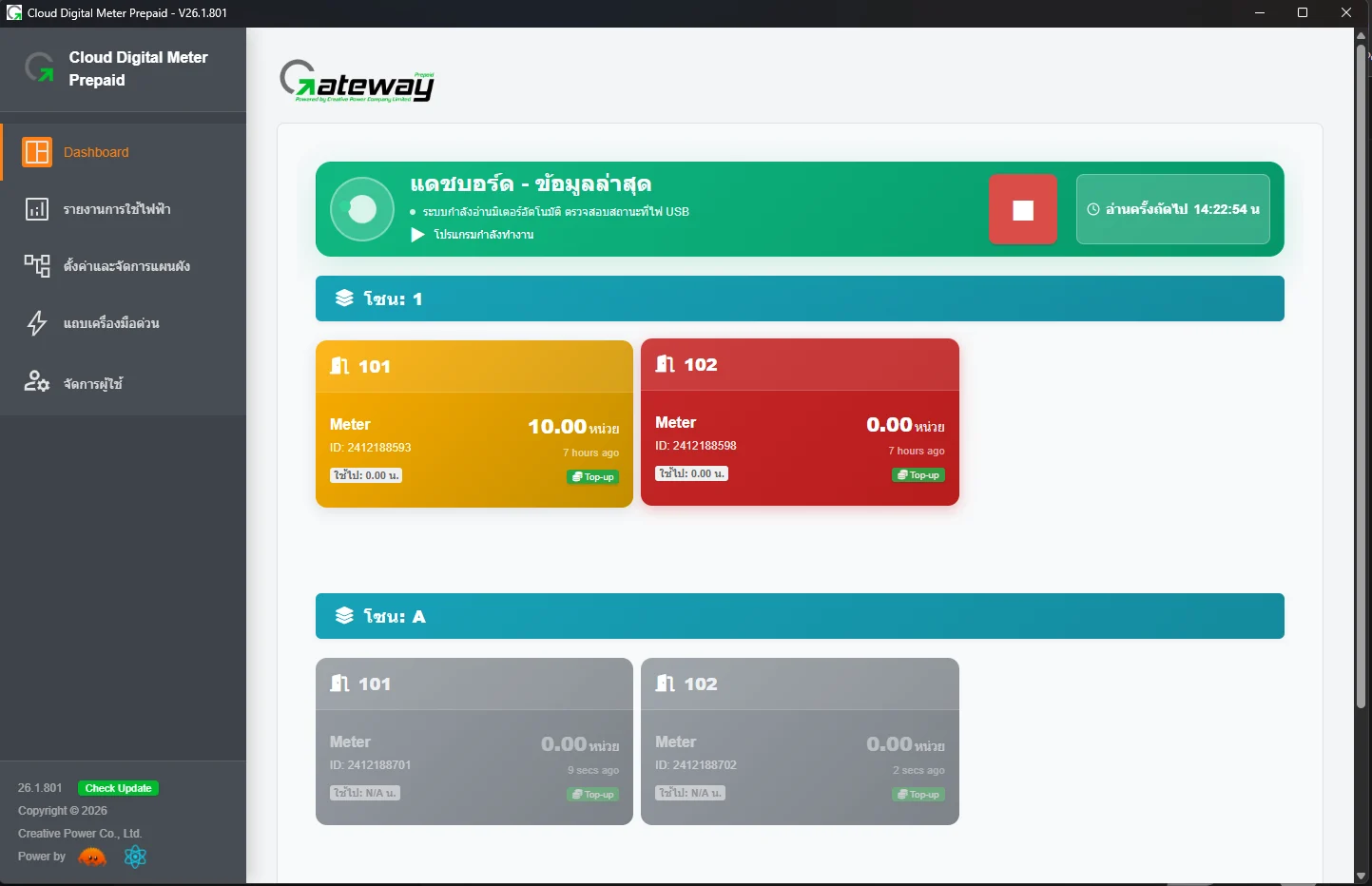
ดูสีการ์ด รู้สถานะทันที

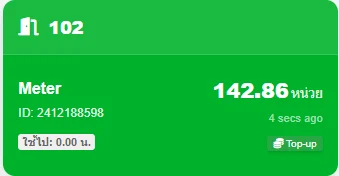
การ์ดสีเขียว
เขียว20 หน่วยขึ้นไป เพียงพอ
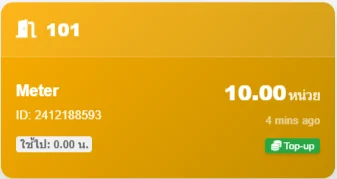
การ์ดสีเหลือง
เหลืองเริ่มน้อย แจ้งลูกค้าเติมเงิน
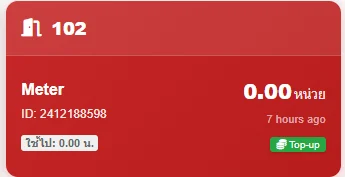
การ์ดสีแดง
แดงหน่วยหมด ไฟถูกตัด
การ์ดสีเทา
เทาอ่านมิเตอร์ไม่ได้ ดูแผนฉุกเฉิน

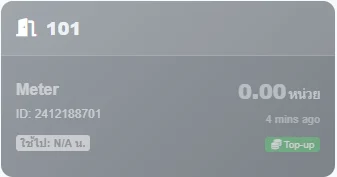
บนการ์ด: ชื่อห้อง · Meter ID · หน่วยคงเหลือ · หน่วยที่ใช้ไป · เวลาอ่านล่าสุด

ขั้นที่ 3 · เติมเงิน (Top-up)

เติมเงิน 5 ขั้นตอน

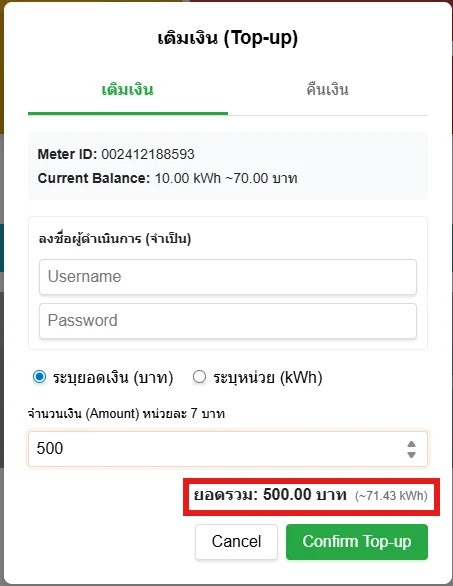
  1. กดปุ่ม Top-up บนการ์ดของห้อง
  2. ใส่ Username / Password
  3. เลือกเติมเป็น บาท หรือ หน่วย (kWh)ระบบคำนวณอีกค่าให้อัตโนมัติ
  4. ตรวจยอดรวม แล้วกด Confirm Top-up
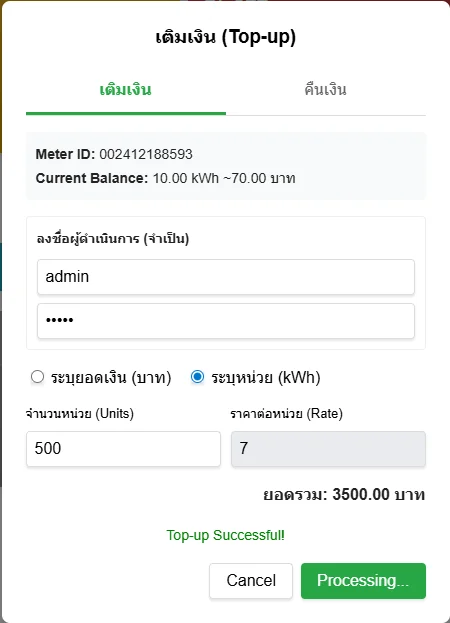
  5. รอข้อความ Top-up Successfulการ์ดเปลี่ยนเป็นสีเขียว
หน้าต่างเติมเงิน
เติมเงินสำเร็จ

ขั้นที่ 3 · คืนเงิน / ถอนเงิน

คืนเงิน = คืนทั้งหมด

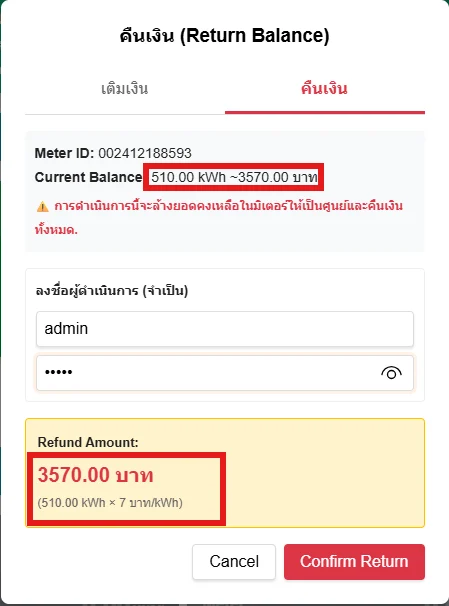
  1. กด Top-up บนการ์ด แล้วเลือกแท็บ คืนเงิน
  2. ใส่ Username / Password
  3. ตรวจยอด Refund Amount
  4. กด Confirm Return แล้วคืนเงินสดให้ลูกค้า

ยอดในมิเตอร์จะเป็น 0 การ์ดเป็นสีแดง และไฟห้องนั้นถูกตัด

หน้าต่างคืนเงิน

ขั้นที่ 4 · รายงาน

รายงาน 2 แบบ

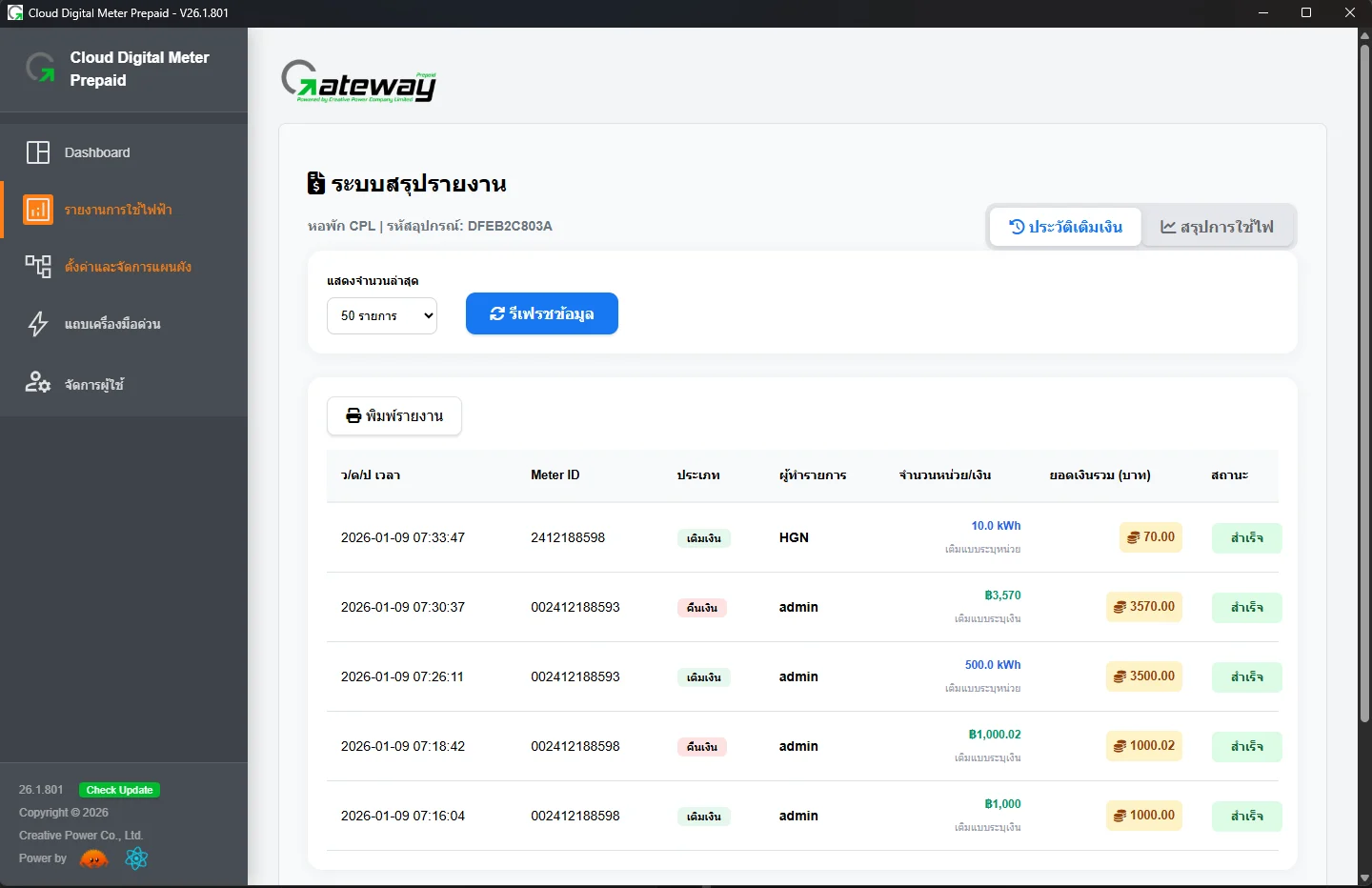
ประวัติการเติมเงิน

ประวัติการเติมเงิน ใคร ทำรายการให้ห้องไหน เท่าไร เมื่อไร (รวม Online และ Offline)

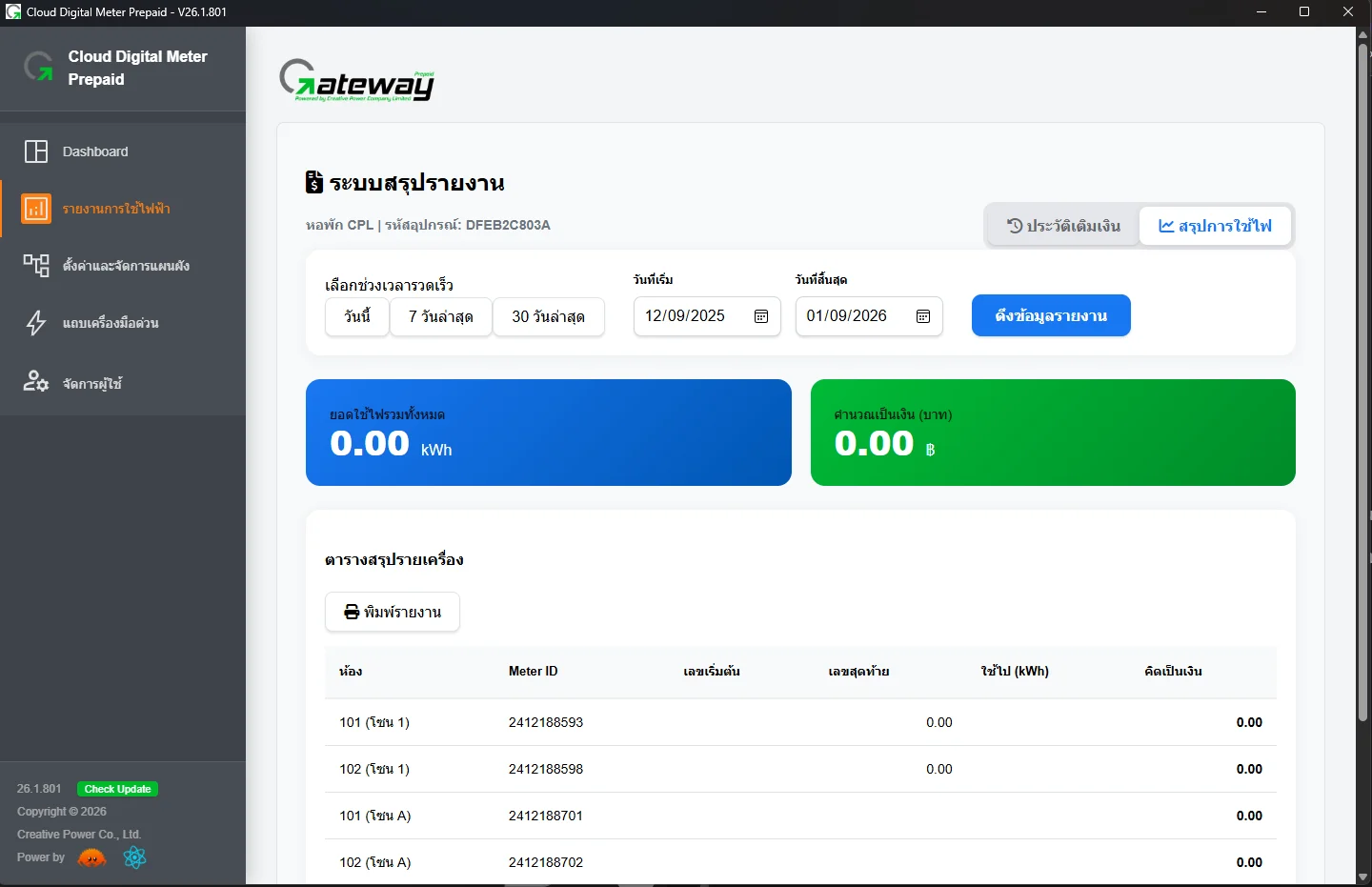
สรุปการใช้ไฟ

สรุปการใช้ไฟ เลือกช่วงวันที่ ดูหน่วยที่ใช้รายห้อง และพิมพ์รายงานได้

ผู้ดูแลระบบ · จัดการผู้ใช้

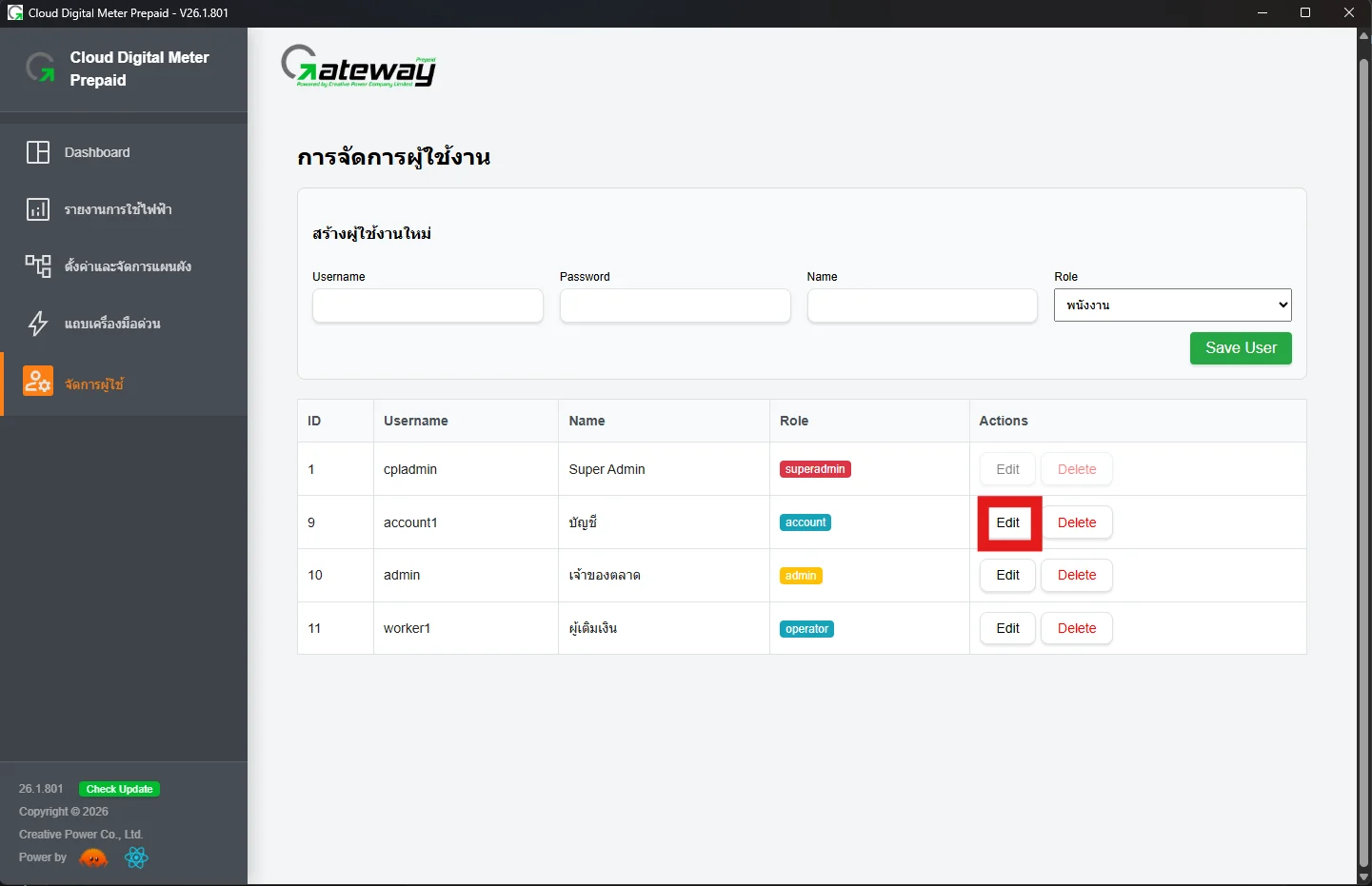
ใครเติมเงินได้ กำหนดที่นี่

  • เมนู จัดการผู้ใช้ (ต้อง Login)
  • เพิ่มผู้ใช้: Username · Password · Name · Role แล้วกด Save User
  • Role: พนักงาน / บัญชี / ผู้ดูแลระบบ
  • แก้ไขกด Edit · ลบกด Delete

ทุกรายการเติมเงินบันทึกชื่อผู้ทำ ห้ามใช้รหัสร่วมกัน

หน้าจัดการผู้ใช้

ผู้ดูแลระบบ · ตั้งค่าและแผนผัง

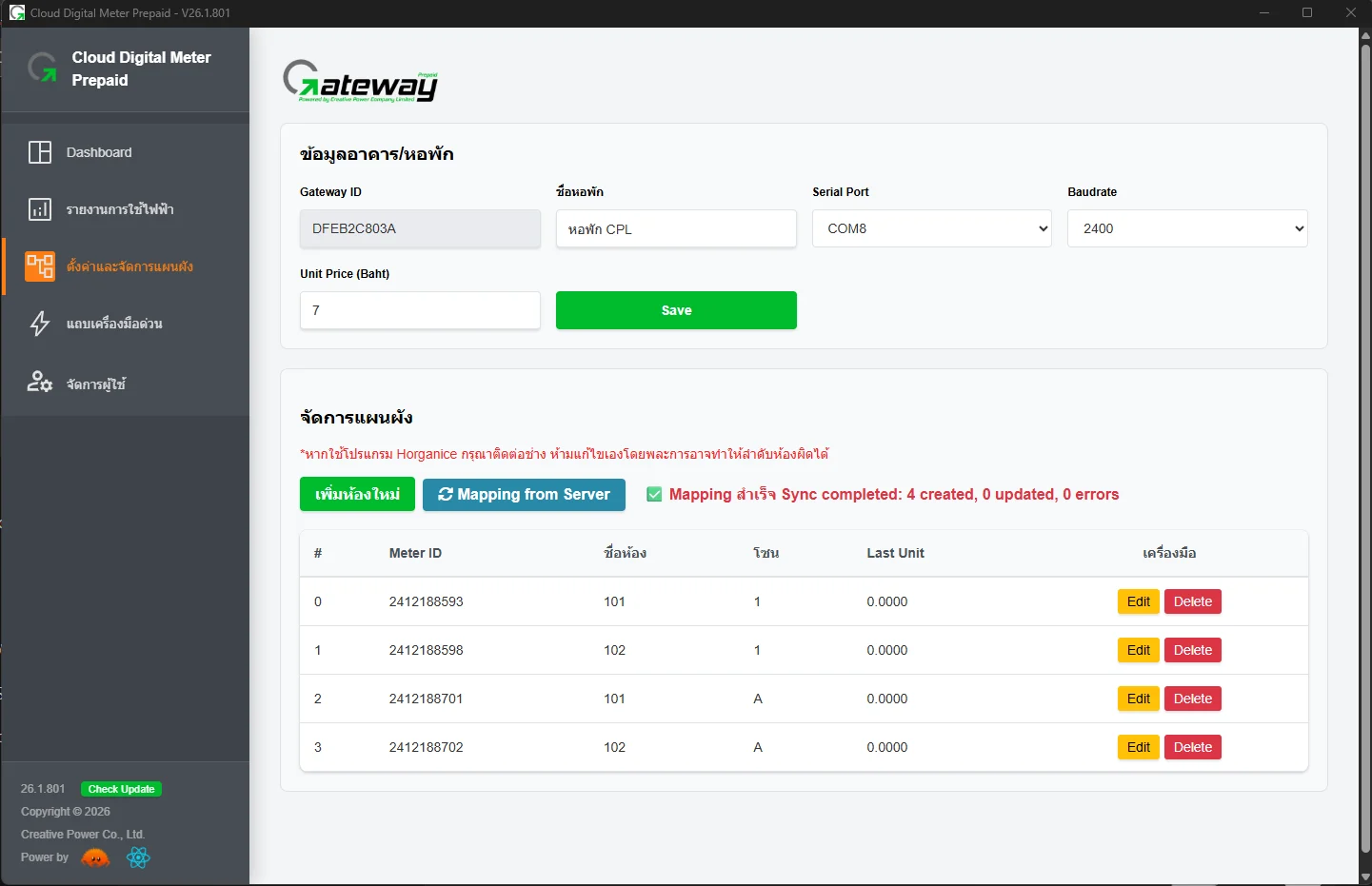
ตั้งค่าครั้งเดียว ก่อนเริ่มใช้

  • Serial Port และ Baudrate 2400พอร์ตของตัวแปลง USB-RS485
  • Unit Price ราคาต่อหน่วย (บาท) แล้วกด Save
  • Mapping from Serverดึงรายชื่อมิเตอร์ที่ลงทะเบียนไว้จาก Cloud
  • หรือเพิ่มเอง: Meter ID 12 หลัก · ชื่อห้อง · โซน

Meter ID ไม่ตรงกับตัวจริง = การ์ดสีเทา

หน้าตั้งค่าและจัดการแผนผัง

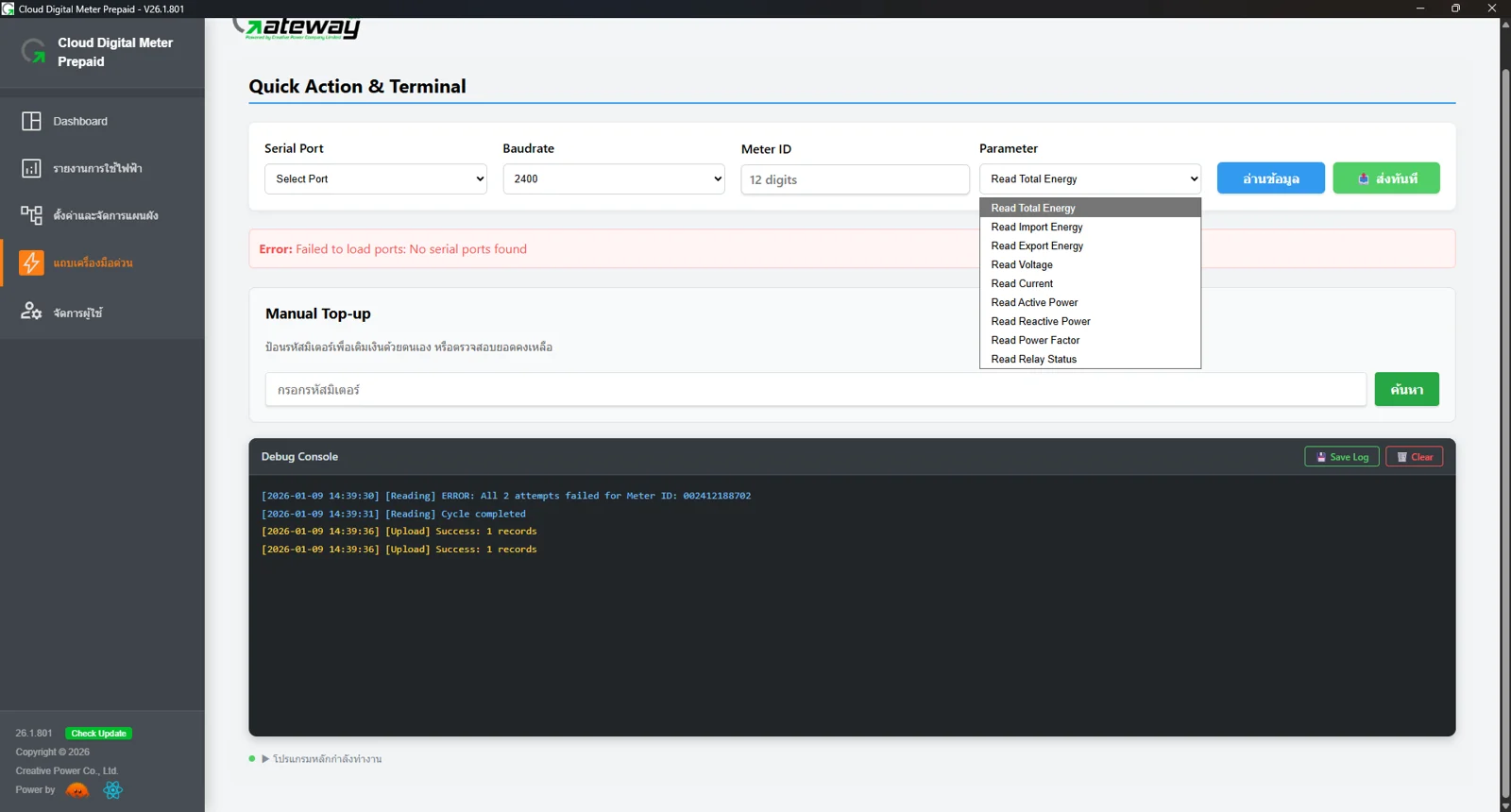
ช่าง / ผู้ดูแลระบบ · แถบเครื่องมือด่วน

เครื่องมือ ตรวจหาปัญหา

หน้า Quick Action และ Debug Console

ส่วนที่ 2 · Troubleshooting

แผนฉุกเฉิน
จำ 3 ข้อนี้ก่อน

เงินอยู่ในมิเตอร์Cloud เน็ต หรือ Gateway ล่ม ไฟยังไม่ดับ มิเตอร์จ่ายไฟต่อจนยอดหมด
เติมเงินต้องมี GatewayGateway ล่ม = เติมไม่ได้ทุกช่องทาง ต้องแก้ก่อนยอดลูกค้าหมด
ห้ามกดเติมซ้ำไม่แน่ใจผล ให้ตรวจยอดในมิเตอร์ก่อนทุกครั้ง

แผนฉุกเฉิน · เริ่มที่จอ Gateway เสมอ

ถาม 4 ข้อ ตามลำดับ

1จอ Gateway ติด โปรแกรมทำงานอยู่ไหมไม่ติด / ค้าง กรณี 3ไฟดับทั้งอาคาร กรณี 7
2การ์ดบน Dashboard เป็นสีเทาไหมเทาทั้งหมด / เป็นกลุ่ม กรณี 4เทาห้องเดียว กรณี 5
3เว็บ Cloud ไม่อัปเดตใช่ไหมGateway เปิดเว็บอื่นได้ กรณี 1เปิดเว็บไหนก็ไม่ได้ กรณี 2
4เติมเงินแล้วยอดไม่เข้าใช่ไหมตรวจก่อนเติมซ้ำ กรณี 6

แผนฉุกเฉิน

Server (Cloud) ล้ม

อาการ เข้าเว็บ cdm-prepaid.cplservice.com ไม่ได้ หรือข้อมูลบนเว็บไม่อัปเดต แต่เน็ตใช้งานได้ปกติ

ตรวจสอบ

  1. เครื่อง Gateway เปิดเว็บอื่นได้ = เน็ตปกติ
  2. เปิดเว็บระบบจากมือถือ (4G) เข้าไม่ได้เหมือนกัน = Server มีปัญหา
  3. Dashboard ที่ Gateway ยังเขียว เวลาอ่านล่าสุดยังเดิน

แก้ไขเบื้องต้น

  1. ลูกค้าเติมผ่าน Horga ไม่ได้: รับเติมที่จอ Gateway แทน (Login)
  2. ไม่ต้องรีสตาร์ท Gateway ข้อมูลจะซิงค์เองเมื่อ Server กลับมา
  3. จดรายการช่วงนี้ไว้ เทียบกับรายงานภายหลัง

ส่งต่อ แจ้ง Creative Power พร้อม Gateway ID และเวลาที่เริ่มเกิด

แผนฉุกเฉิน

เน็ตหลุด

อาการ เว็บไม่อัปเดต และเครื่อง Gateway เปิดเว็บไหนก็ไม่ได้ · Remote จากภายนอกเข้าไม่ได้

ตรวจสอบ

  1. ไฟ Router / Switch ติดปกติไหม
  2. สาย LAN ที่เครื่อง Gateway แน่น ไฟช่อง LAN กระพริบ
  3. Debug Console มี ERROR ที่บรรทัด [Upload]

แก้ไขเบื้องต้น

  1. ปิด-เปิด Router รอ 2–3 นาที
  2. เสียบสาย LAN ใหม่ หรือเปลี่ยนสาย / ช่อง
  3. ระหว่างรอ: เติมเงินที่จอ Gateway หรือ Remote ผ่าน LAN ภายใน
  4. เน็ตสำรอง: Hotspot มือถือ หรือ Router ใส่ซิม

ส่งต่อ ผู้ให้บริการเน็ต / ไอทีอาคาร · เน็ตกลับมาแล้วยังไม่ซิงค์ (Firewall) แจ้ง Creative Power

แผนฉุกเฉิน

Gateway เสียหาย

อาการ จอดับ / เครื่องค้าง / โปรแกรมไม่เปิด / แถบ Task Control เป็นสีเทา เวลาอ่านล่าสุดไม่เดิน

ตรวจสอบ

  1. ไฟเข้าเครื่อง / จอ / UPS หรือไม่
  2. โปรแกรมเปิดอยู่ไหม แถบบนเป็นสีเขียวไหม
  3. พื้นที่ดิสก์เต็มหรือไม่ (ลบ Log เก่า)

แก้ไขเบื้องต้น

  1. โปรแกรมค้าง: ปิดแล้วเปิดใหม่ กด ▶ เริ่มอ่าน
  2. เครื่องค้าง: รีสตาร์ทเครื่อง โปรแกรมจะเปิดเอง
  3. เครื่องเปิดไม่ติด: ย้าย USB-RS485 ไปเครื่องสำรอง ติดตั้งโปรแกรม แล้ว Mapping from Server

ส่งต่อ เปลี่ยนเครื่อง = Gateway ID ใหม่ (ผูกกับ MAC) ต้องให้ Creative Power ลงทะเบียนก่อนใช้งาน

แผนฉุกเฉิน

สายสัญญาณ / ตัวแปลง USB-RS485

อาการ การ์ดเป็นสีเทาทั้งหมด หรือเทาเป็นกลุ่มต่อเนื่องกัน · ขึ้น "No serial ports found"

ตรวจสอบ

  1. เทาทั้งหมด: ดูตัวแปลง USB-RS485 เสียบแน่น ไฟกระพริบ
  2. เทาเป็นกลุ่ม: หาห้องแรกที่เทา ปัญหาอยู่ก่อนถึงห้องนั้น (สายหลุด / Repeater ไม่มีไฟ)
  3. Quick Action อ่านมิเตอร์ตัวที่ใกล้ Gateway ที่สุด

แก้ไขเบื้องต้น

  1. ถอด-เสียบ USB ใหม่ เลือก Serial Port อีกครั้ง แล้ว Save
  2. ขันขั้วสาย A(+) B(−) ให้แน่น ห้ามสลับ
  3. เปลี่ยนตัวแปลง USB-RS485 / Repeater สำรอง

ส่งต่อ ช่างเดินสาย เมื่อสายขาดในรางหรือต้องไล่สายทั้งเส้น

แผนฉุกเฉิน

Meter เสียหาย

อาการ การ์ดเทาเฉพาะห้องเดียว ห้องอื่นปกติ · จอมิเตอร์ดับ · มียอดเงินแต่ไฟไม่มา

ตรวจสอบ

  1. จอมิเตอร์ติดไหม: ไม่มีไฟเลี้ยง = อ่านไม่ได้ ดูเบรกเกอร์ต้นทาง
  2. Meter ID 12 หลักหน้ามิเตอร์ ตรงกับในแผนผัง
  3. Quick Action: Read Total Energy / Relay Status ของตัวนั้น

แก้ไขเบื้องต้น

  1. ID ผิด: แก้ในหน้าแผนผัง
  2. สาย A/B ที่ตัวนั้นหลวม: ขันใหม่
  3. มิเตอร์เสีย: เปลี่ยนตัวสำรอง แก้ Meter ID แล้วเติมยอดเดิมตามรายงานล่าสุด

ส่งต่อ ต้องการไฟด่วน: ให้ช่างไฟฟ้าต่อตรงชั่วคราวและจดหน่วยไว้ · ส่งมิเตอร์เคลมกับ Creative Power

แผนฉุกเฉิน

เติมเงินแล้วยอดไม่เข้า

อาการ กด Confirm แล้วค้างที่ Processing / ขึ้น Error / ลูกค้าจ่ายเงินแล้วไฟยังไม่มา

ตรวจสอบ

  1. รอประมาณ 2 นาที (1 รอบอ่าน) แล้วดูยอดบนการ์ด
  2. รายงาน › ประวัติการเติมเงิน: มีรายการและสถานะอะไร
  3. ยอดในมิเตอร์จริง: หน้าจอมิเตอร์ หรือ Quick Action

แก้ไขเบื้องต้น

  1. ยอดเข้าแล้ว: จบ ไม่ต้องเติมอีก
  2. ยอดไม่เข้า และรายงานไม่สำเร็จ: เติมใหม่ 1 ครั้ง
  3. ยังไม่เข้า: หยุด ไปดูกรณี 4 (สาย) หรือ 5 (มิเตอร์)

ส่งต่อ เติมซ้ำเกินไปแล้ว: แจ้งหัวหน้างาน (คืนเงินได้แบบคืนทั้งหมดเท่านั้น)

แผนฉุกเฉิน

ไฟดับ / ไฟตก

อาการ ไฟฟ้าอาคารดับ หรือ Gateway ดับเองบ่อย ๆ

ตรวจสอบ

  1. ไฟมาแล้ว เครื่อง Gateway เปิดเองหรือไม่
  2. โปรแกรมขึ้นเอง แถบบนเป็นสีเขียว
  3. การ์ดกลับมามีสีภายในประมาณ 5 นาที

แก้ไขเบื้องต้น

  1. เครื่องไม่เปิดเอง: กดเปิด แล้วตั้ง BIOS ให้เปิดเองเมื่อไฟมา
  2. โปรแกรมไม่ขึ้น: เปิดโปรแกรม กด ▶
  3. ติดตั้ง UPS ให้ Gateway และ Router

ส่งต่อ ยังเทาหลัง 10 นาที: ไปกรณี 4 · เครื่องไม่ติด: ไปกรณี 3

แผนฉุกเฉิน · เตรียมไว้ก่อนเกิดเหตุ

ของสำรอง ที่ควรมีทุกไซต์

UPSให้ Gateway และ Router
ตัวแปลง USB-RS485 สำรองเสียบ่อยที่สุด เปลี่ยนได้เอง
มิเตอร์สำรอง 1–2 ตัวและ Repeater สำรอง 1 ตัว
เครื่อง Gateway สำรองลงทะเบียนกับ Creative Power ไว้ล่วงหน้า
สำรองข้อมูลคัดลอกโฟลเดอร์ .cpl_app (data.db) เดือนละครั้ง
คนและช่องทางผู้มีรหัสเติมเงิน 2 คนขึ้นไป · Remote Desktop ทดสอบแล้ว

แผนฉุกเฉิน · แจ้งปัญหา

แจ้งให้ครบ แก้ได้เร็ว

ติดต่อฝ่ายสนับสนุน

Creative Power Company Limited

[email protected]

เบอร์โทรช่างประจำไซต์: ____________________